Aprendiendo a Usar Excel
Interfaz de Excel
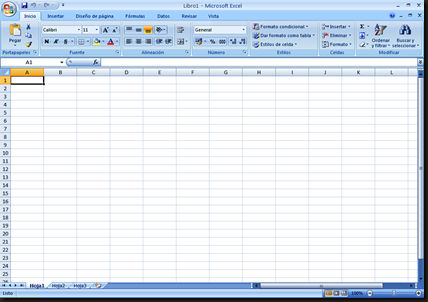
1.- Barra de título: Muestra el nombre de archivo de la hoja
de cálculo que se está editando y el nombre del software que está usando.

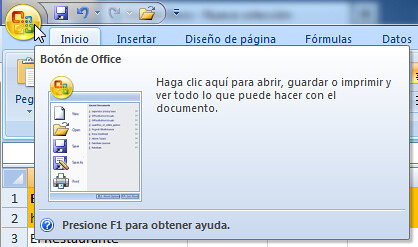
2.- Ficha Archivo: Haga clic en este botón cuando esté usando comandos básicos, tal como Nuevo, Abrir, Guardar como, Imprimir y Cerrar.
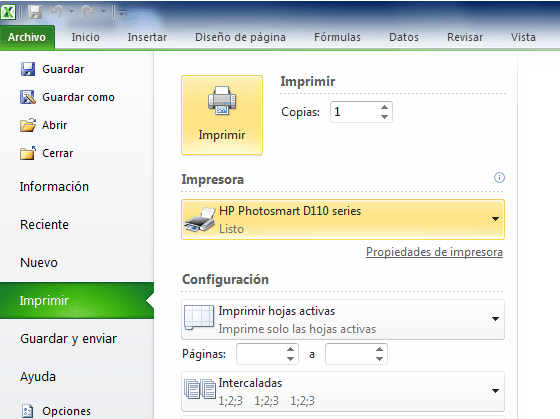
3.- Barra de herramientas de acceso rápido: Aquí se encuentran los comandos que se usan frecuentemente como Guardar y Deshacer. También puede agregar sus comandos favoritos.

4.- Cinta de opciones: En ella se encuentran los comandos necesarios para el trabajo que va a realizar. Es lo mismo que “Menús” o “barras de herramientas” en otro software.


5.- Ventana Editar: Muestra la hoja de cálculo que está editando. Las hojas de cálculo están compuestas de filas y columnas. Puede escribir o editar datos. Los cuadrados de las hojas de datos reciben el nombre de “celdas”.

6.- Botones de vista: Permiten cambiar el modo de visualización de la hoja de cálculo que está editando para satisfacer sus necesidades.

7.- Barra de desplazamiento: Permite cambiar la posición dentro de la hoja de cálculo que está editando.
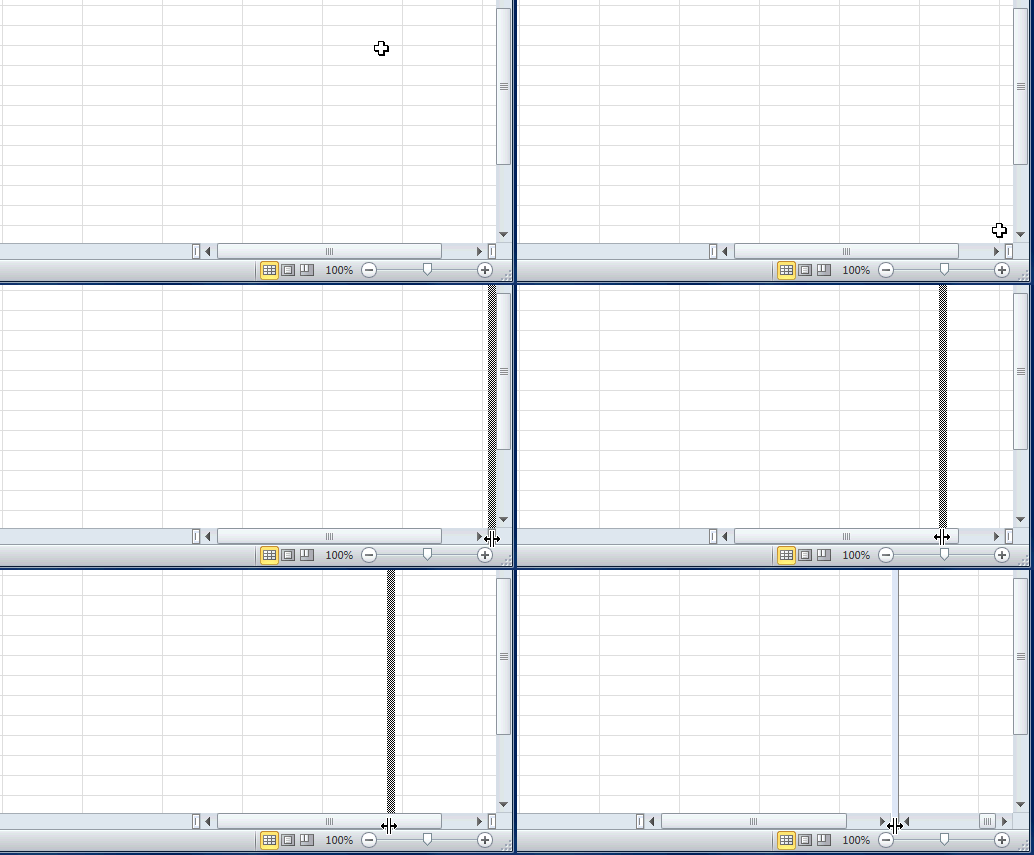
8.- Control deslizante del zoom: Permite cambiar la configuración de zoom de la hoja de cálculo que está editando.
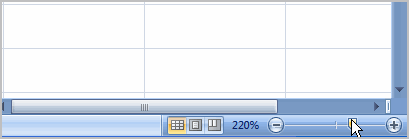
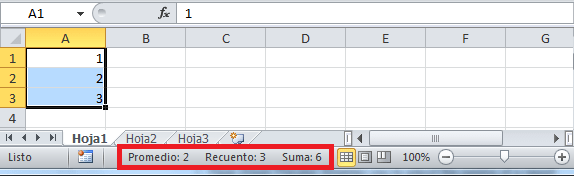
9.- Barra de estado: Muestra información sobre la hoja de cálculo que está editando.
10.- Boton de Office: Este botón cuando esté usando comandos básicos, tales como Nuevo, Abrir, Guardar como, Imprimir y Cerrar.
11.- Columnas: Es la intersección de una fila y una columna. Una celda puede contener texto, números, fecha, instrucciones, funciones u otros datos.

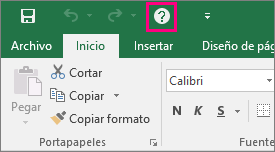
12.- Asistente para Funciones: Ayuda a crear fórmulas de modo interactivo. Antes de iniciar el asistente, seleccione una celda o área de celdas de la hoja actual para determinar la posición en la que se va a insertar la fórmula.

13.- Minimizar, Maximizar, Cerrar:
Minimizar: convierte la ventana en un botón situado en la barra de tareas de Windows, mostrando lo que haya tras ella.
Maximizar: amplia el tamaño de la ventana a todo el área de trabajo, sin dejar de mostrar la barra de tareas.
Cerrar: se encarga de cerrar la ventana. En el caso de haber realizado cambios en algún documento te preguntará si deseas guardar los cambios antes de cerrar.

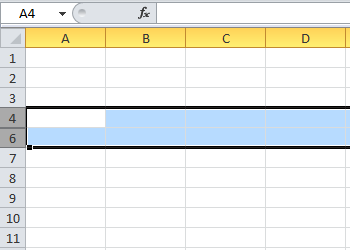
15.- Filas: Es un grupo de celdas que se agrupan horizontalmente de izquierda a derecha del libro de trabajo. Las filas se identifican mediante un número que se encuentra en la parte izquierda del documento.
16.- Celda Activa: Es una celda en una hoja de cálculos que está abierta para su manipulación. En general, cuando una celda está activa se diferencia gráficamente del resto de las celdas, probablemente con un recuadro más grueso. Esto ayuda a diferenciar la celda con la que se está trabajando de las restantes.

17.- Hojas de Trabajo: Es una sola hoja de cálculo que contiene celdas organizadas en filas y columnas. Una hoja de trabajocomienza con el número uno de fila y columna A.

18.- Botones de Desplazamiento: Nos permite desplazarnos a través de un rango de valores al hacer clic sobre los botones de avance o retroceso o al mover la caja dedesplazamiento a lo largo de la barra.


Comentarios
Publicar un comentario