Vinculación entre hojas de cálculo
Vinculación entre hojas de cálculo
Importar datos de Excel
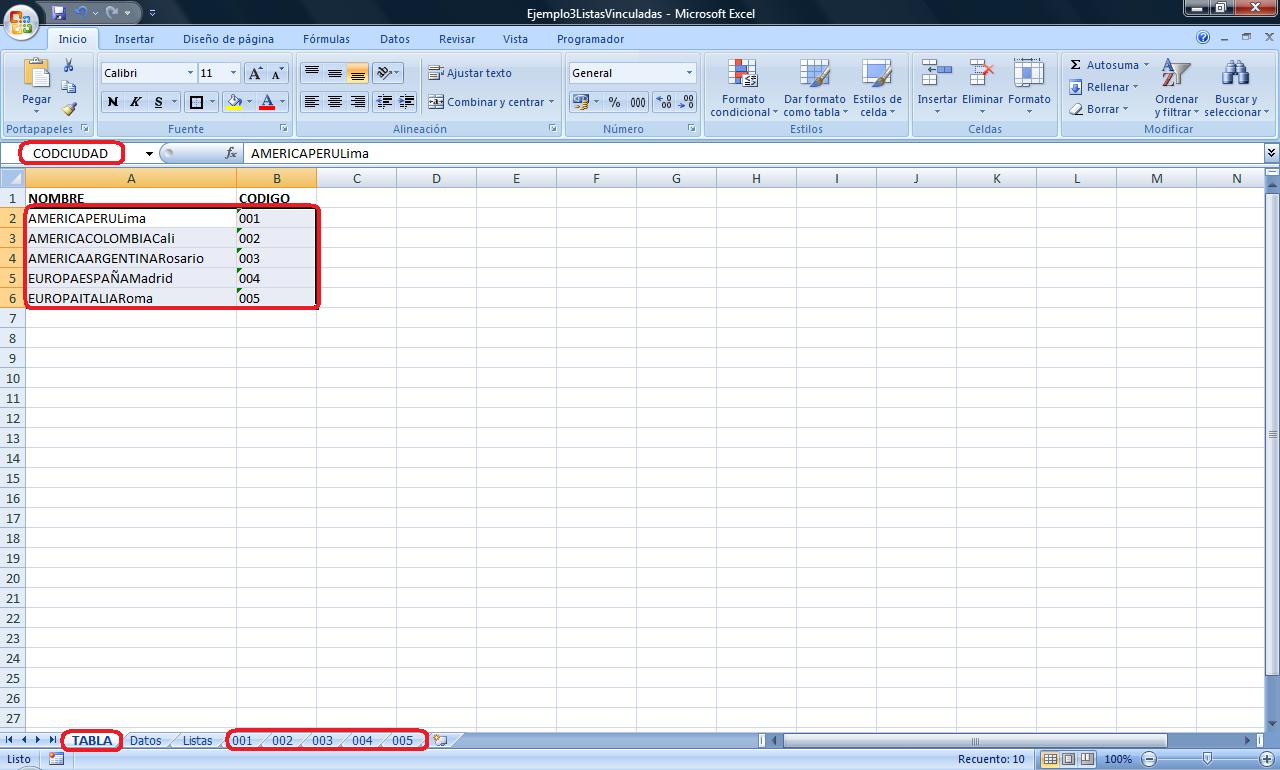 Los procedimientos de esta sección explican cómo se debe preparar y ejecutar una operación de importación, así como la forma de guardar la configuración de importación para usarla más adelante. A medida que proceda, recuerde que puede importar datos solo desde una hoja de cálculo cada vez. No puede importar todos los datos de una hoja de cálculo al mismo tiempo.
Preparar la hoja de cálculo
- Busque el archivo de origen y seleccione la hoja de cálculo que contiene los datos que desea importar a Access. Si desea importar solo una parte de una hoja de cálculo, puede definir un rango con nombre que incluya solo las celdas que desea importar.
Definir un rango con nombre (opcional)- Vaya a Excel y abra la hoja de cálculo que contiene los datos que desea importar.
- Seleccione el rango de celdas que contenga los datos que desee importar.
- Haga clic con el botón secundario en el rango seleccionado y, a continuación, haga clic en Asignar nombre a un rango o en Definir nombre.
 En el cuadro de diálogo Nombre nuevo, especifique un nombre para el rango en el cuadro Nombrey haga clic en Aceptar.Tenga en cuenta que puede importar solo una hoja de cálculo a la vez durante una operación de importación. Para importar datos de varias hojas de cálculo, repita la operación de importación para cada hoja de cálculo.
- Revise los datos de origen y ejecute una acción tal como se describe en esta tabla.ElementoDescripciónNúmero de columnasEl número de columnas de origen que desea importar no puede ser superior a 255 porque Access no admite más de 255 campos en una tabla.Omitir columnas y filasEs una buena costumbre incluir solo las filas y columnas que desea importar en la hoja de cálculo o el rango con nombre de origen.Filas No puede filtrar ni omitir filas durante la operación de importación.Columnas No puede omitir columnas durante la operación si elige agregar los datos a una tabla existente.Formato de tablaAsegúrese de que las celdas estén en formato de tabla. Si la hoja de cálculo o el rango con nombre incluyen celdas combinadas, el contenido de la celda se coloca en el campo que corresponde a la columna más a la izquierda y los otros campos se dejan en blanco.Columnas, filas y celdas en blancoElimine todas las columnas y filas en blanco innecesarias de la hoja de cálculo o del rango. Si la hoja de cálculo o el rango contienen celdas en blanco, intente agregar los datos que faltan. Si prevé agregar los registros a una tabla existente, asegúrese de que el campo correspondiente de la tabla acepta valores nulos (que faltan o desconocidos). Un campo aceptará valores nulos si su propiedad de campo Requerido está establecida en No y si el valor de la propiedad ReglaDeValidación no impide los valores nulos.Valores de errorSi una o varias celdas de la hoja de cálculo o del rango contienen valores de error, como #NUM y #DIV, corríjalos antes de comenzar la operación de importación. Si una hoja de cálculo o un rango de origen contienen valores de error, Access coloca un valor nulo en los campos correspondientes de la tabla. Para obtener más información acerca de las formas de corregir estos errores, vea la sección Solucionar valores que faltan o son incorrectos, más adelante en este artículoTipo de datosPara evitar errores durante la importación, asegúrese de que cada columna de origen contiene el mismo tipo de datos en cada fila. Access explora las ocho primeras filas de origen para determinar el tipo de datos de los campos de la tabla. Recomendamos que se asegure de que estas filas no mezclen valores de tipos de datos distintos en ninguna de las columnas. De lo contrario, Access podría no asignar el tipo de datos correcto a la columna.Asimismo, es una buena costumbre dar formato a cada columna de origen en Excel y asignar un formato de datos específico a cada columna antes de comenzar la operación de importación. Se recomienda dar formato si una columna incluye valores de distintos tipos de datos. Por ejemplo, la columna Nºvuelo de una hoja de cálculo puede contener valores numéricos y de texto, como 871, AA90 y 171. Para evitar valores incorrectos o que faltan, siga este procedimiento:
- Haga clic con el botón secundario en el encabezado de columna y después haga clic en Formato de celdas.
- En la pestaña Número, en Categoría, seleccione un formato. Para la columna NºVuelo, elegirá Texto probablemente.
- Haga clic en Aceptar.
Si las columnas de origen tienen formato, pero siguen teniendo valores combinados en las filas que siguen a la fila ocho, la operación de importación puede omitir valores o convertirlos de forma incorrecta. Para obtener información de solución de problemas, vea la sección Solucionar valores que faltan o son incorrectos.Primera filaSi la primera fila de la hoja de cálculo o el rango con nombre contiene los nombres de las columnas, puede especificar que Access trate los datos de la primera fila como nombres de campo durante la operación de importación. Si la hoja de cálculo o el rango de origen no incluye los nombres, es conveniente agregarlos al origen antes de iniciar la operación de importación.Nota: Si piensa anexar los datos a una tabla existente, asegúrese de que el nombre de cada columna coincide exactamente con el nombre del campo correspondiente. Si el nombre de una columna es diferente del nombre del campo correspondiente de la tabla, la operación de importación no se realizará correctamente. Para ver los nombres de los campos, abra la tabla en la vista Diseño en Access. - Cierre el libro de trabajo de origen si está abierto. Mantener abierto el archivo de origen puede producir errores de conversión de datos durante la operación de importación.


Comentarios
Publicar un comentario